 ShrinkIt
Reduce tus videos hasta un 90% — sin que salgan nunca de tu iPhone
ShrinkIt comprime los videos directamente en tu dispositivo para que liberes almacenamiento y compartas clips por correo o apps de mensajería sin chocar con los límites de tamaño. Elige uno de los cinco niveles de calidad o define un tamaño objetivo exacto en MB.
Los videos son enormes. Los límites para compartir, no.
Unos minutos de grabación con el iPhone pueden pesar cientos de megabytes. El correo limita los adjuntos, las apps de mensajería limitan las subidas, y tu carrete se come en silencio tu almacenamiento y tu plan de iCloud. ShrinkIt arregla el archivo — no tus hábitos.
El correo lo rebota
La mayoría de los adjuntos de correo tienen límites de tamaño estrictos. Define un tamaño objetivo en MB y ShrinkIt elige los ajustes de compresión para quedar cerca — útil para adjuntos y límites de subida de cada plataforma.
Las apps de mensajería se atascan
WhatsApp, iMessage y Telegram sufren con los clips grandes. El ajuste de 360p hace archivos lo bastante pequeños para enviarlos rápido — o usa un tamaño objetivo personalizado para el límite de una app concreta.
El almacenamiento se llena
La compresión suele ahorrar entre el 50 y el 80% en videos grabados con el teléfono — gigabytes por sesión. Videos más pequeños también significan menos espacio en iCloud y copias de seguridad más ligeras.
Todo lo que necesitas, nada que mande datos a casa
ShrinkIt está hecho para una sola tarea: hacer más pequeños los archivos de video, en tus términos, en tu dispositivo.
Compresión inteligente
Cinco niveles de calidad o un tamaño objetivo personalizado. Hasta un 90% de reducción con el nivel más bajo.
Control de tamaño objetivo
Define un objetivo en MB y ShrinkIt elige los ajustes de compresión para quedar cerca. Pensado para adjuntos de correo y límites de subida.
Cola por lotes
Pon varios videos en la cola y deja que se procesen uno tras otro. Pausa y reanuda cuando quieras.
Progreso en tiempo real
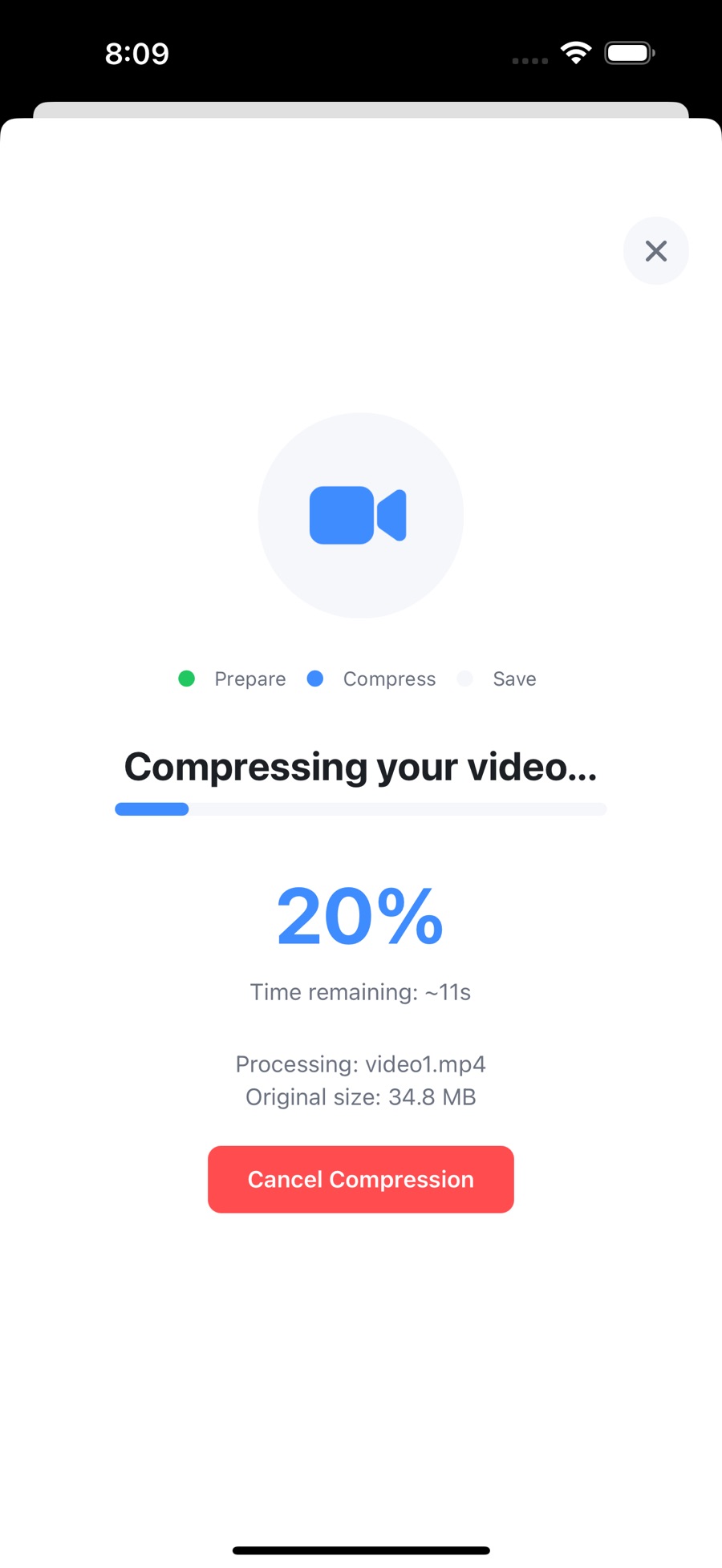
Mira el tamaño original, el tamaño comprimido, el espacio ahorrado y el tiempo transcurrido de cada video mientras se procesa.
Privacidad primero
Todo el procesamiento se ejecuta en tu dispositivo con AVFoundation de Apple. Tus videos nunca salen de tu iPhone. Sin cuenta, sin necesidad de internet.
Modo oscuro
Sigue automáticamente el ajuste de tu sistema, o elige claro u oscuro manualmente. Un detalle pequeño, más descansado para la vista.
Así es la compresión de verdad
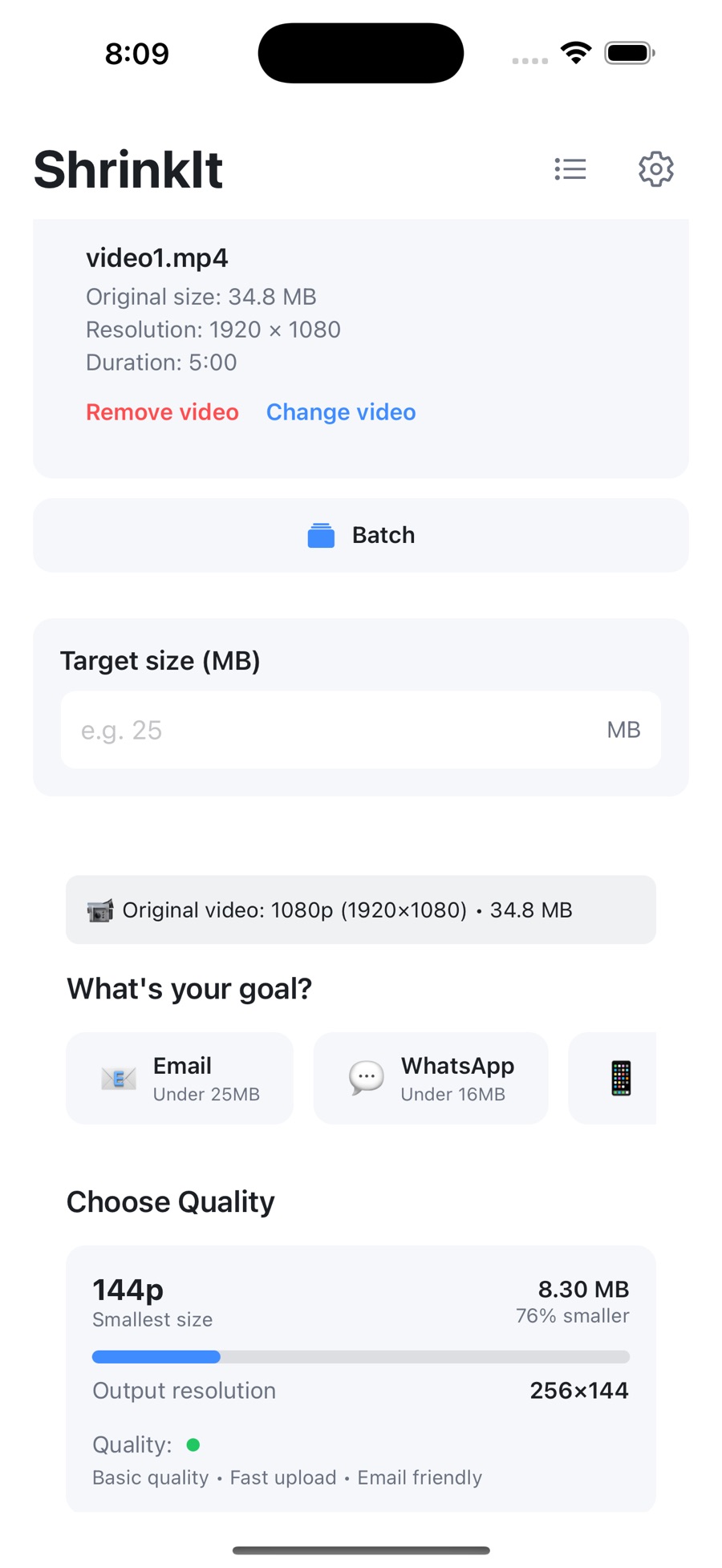
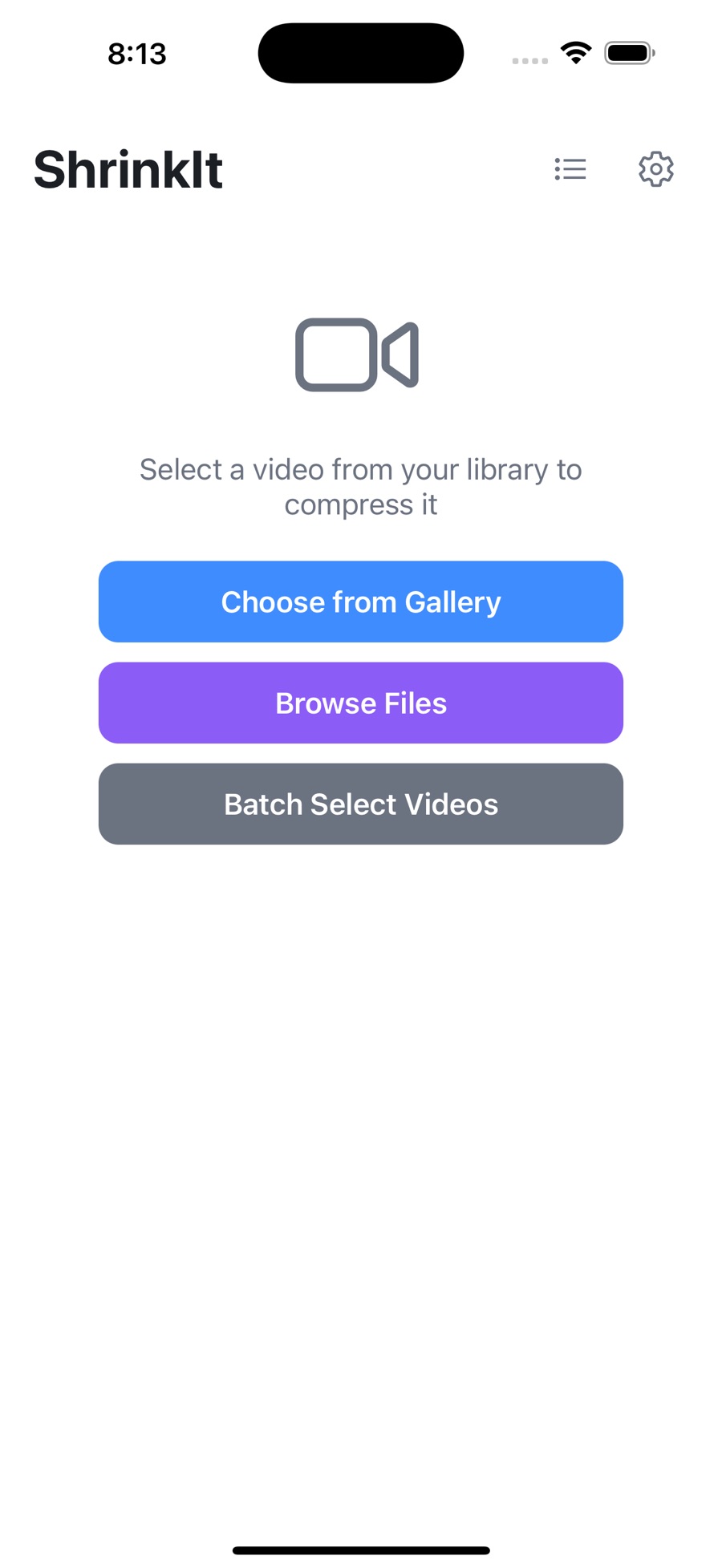
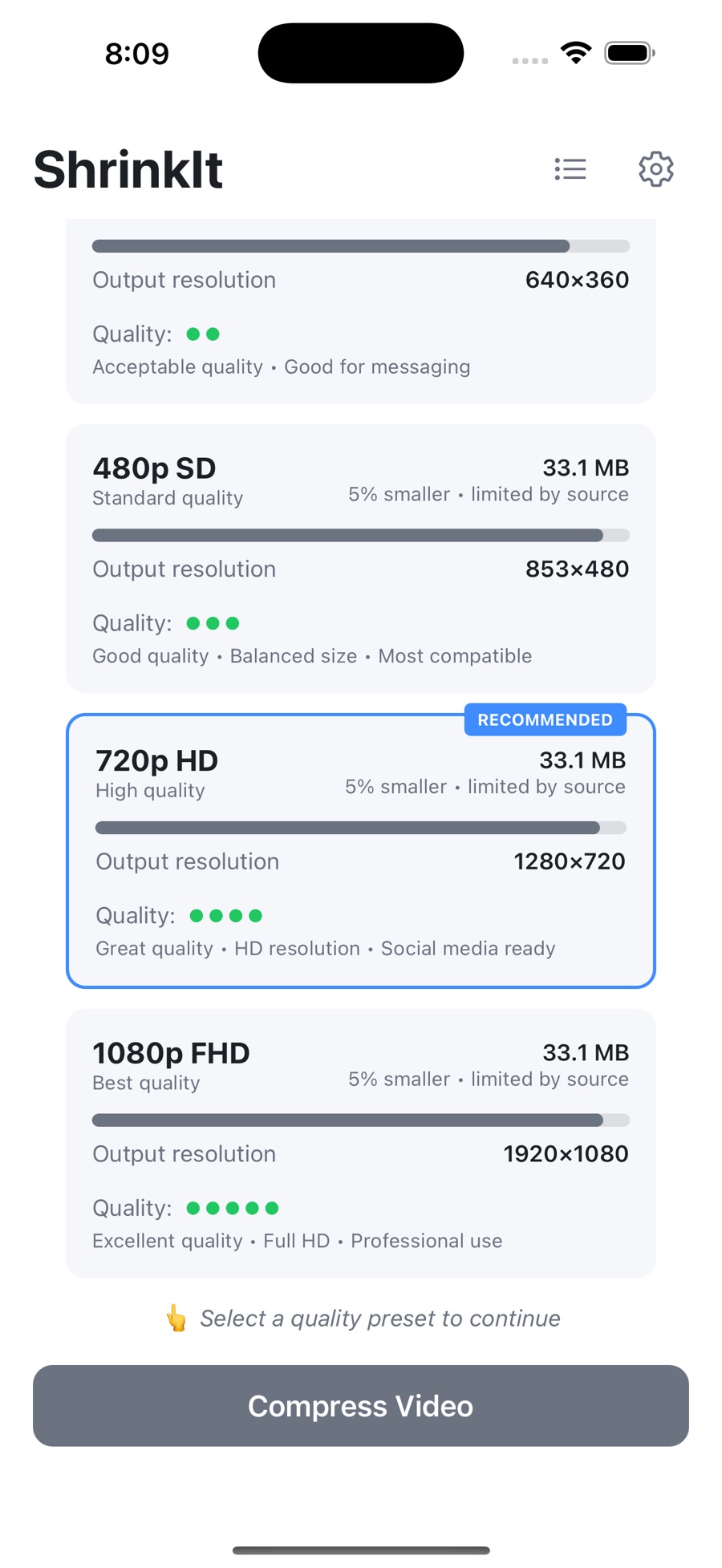
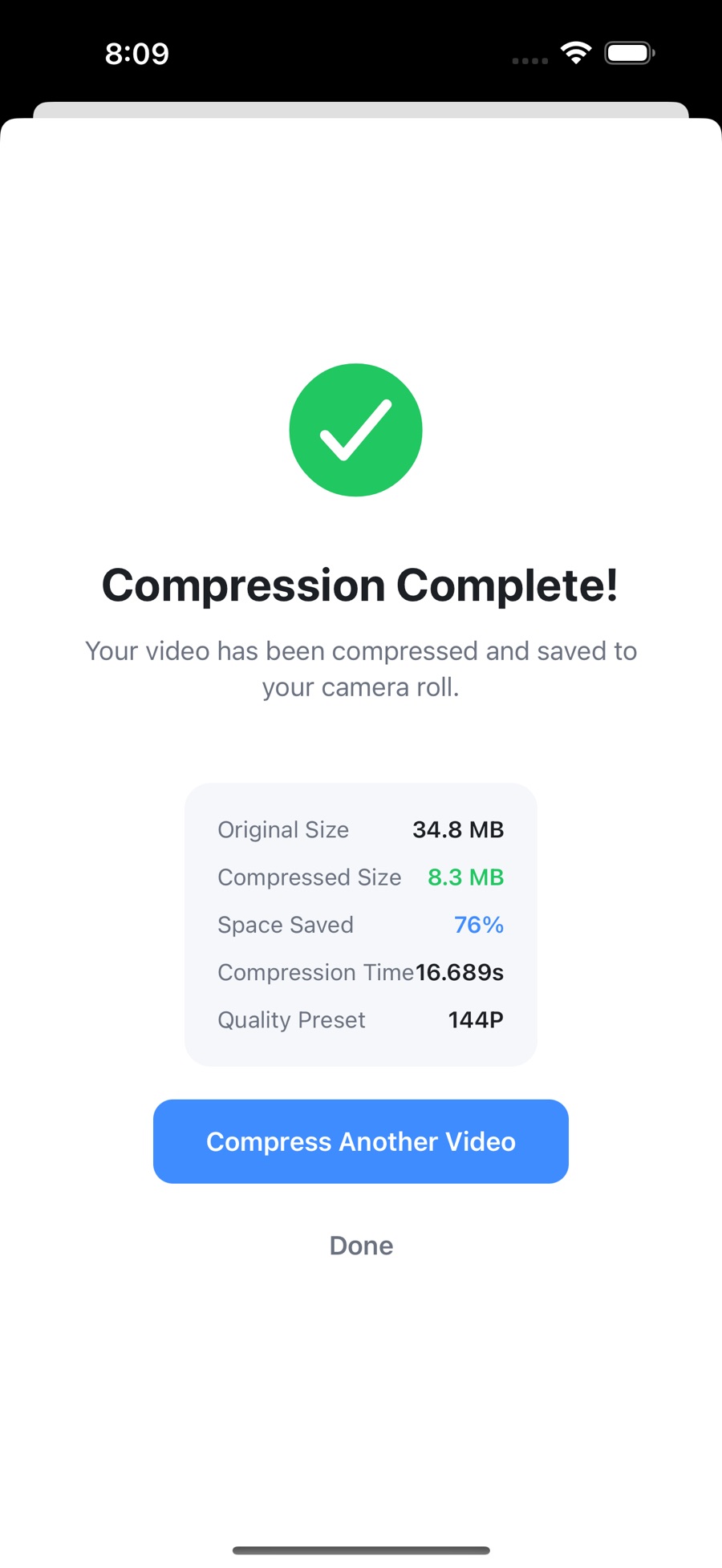
Cuatro pantallas reales de la versión 2.1.0: desde importar un clip hasta un ahorro final del 76%. Desliza la tira para recorrerlas.
Cinco ajustes, o pon tú la cifra
Calidad bajo tu control: elige un ajuste o un tamaño objetivo — ShrinkIt no toma decisiones por ti.
| Ajuste | Ideal para |
|---|---|
| 1080p Full HD | Compresión mínima, calidad máxima — para videos que quieres conservar y archivar |
| 720p HD | El equilibrio entre calidad y tamaño para la mayoría de los videos del día a día |
| 480p SD | Calidad estándar para el uso diario y compartir de manera informal |
| 360p | Archivos más pequeños, hechos para apps de mensajería |
| 144p | Compresión máxima para ocupar lo mínimo |
| Tamaño objetivo | Escribe una cifra en MB — ShrinkIt deja la salida cerca de ella |
Cómo encaja ShrinkIt en tu día
Un flujo sencillo de cuatro pasos, acelerado por hardware con el codificador de video de tu propio iPhone — sin subidas, sin esperar a un servidor.
- Elige los videos
Impórtalos desde Fotos o Archivos.
- Escoge un ajuste o un tamaño objetivo
Cinco niveles de 1080p a 144p, o un objetivo en MB personalizado.
- Pon varios en cola si hace falta
Los videos se procesan uno tras otro; pausa y reanuda cuando quieras.
- Guardado automático al terminar
Opcionalmente guarda directo en Fotos, y opcionalmente elimina el original.
Hecho para límites reales
Ideal para liberar almacenamiento del iPhone, adjuntos de correo de menos de 25 MB, WhatsApp / iMessage / Telegram, recortar el gasto en almacenamiento de iCloud y hacer copias de seguridad más ligeras.
Ingeniería honesta
Admite MP4, MOV, HEVC y la mayoría de los formatos grabados con iPhone. La salida es MP4 H.264 hasta 1080p en SDR (las fuentes HDR se convierten a SDR), manteniendo siempre la relación de aspecto original. Consciente de la memoria: rechaza archivos demasiado grandes para tu dispositivo en lugar de fallar a mitad del trabajo.
Mira cuánto has ahorrado
ShrinkIt lleva la cuenta del espacio total ahorrado en todas las compresiones, el número de videos comprimidos y tus últimos 50 trabajos.
Preguntas frecuentes
Respuestas claras sobre privacidad, calidad, formatos y precio.
No. Todo el procesamiento se ejecuta en tu dispositivo con AVFoundation de Apple. Tus videos nunca salen de tu iPhone, y la app no necesita cuenta ni conexión a internet para comprimir.
Hasta un 90% de reducción de tamaño con el nivel de calidad más bajo. En videos típicos grabados con el teléfono, la compresión suele ahorrar entre el 50 y el 80% del tamaño del archivo. El ahorro real depende del video original y del ajuste que elijas.
ShrinkIt admite MP4, MOV, HEVC y la mayoría de los formatos grabados con iPhone. La salida es MP4 H.264 hasta 1080p en SDR; las fuentes HDR se convierten a SDR. La relación de aspecto original siempre se mantiene.
Sí. Pon varios videos en la cola y se procesan uno tras otro. Puedes pausar y reanudar la cola en cualquier momento, y opcionalmente hacer que se pause cuando la app pasa a segundo plano.
Solo si tú lo decides. "Eliminar el original tras la compresión" es un interruptor opcional, igual que el guardado automático de la copia comprimida en Fotos. Por defecto, tú mantienes el control de ambos archivos.
ShrinkIt es una compra única de $4.99 en el App Store y en Google Play (precio de EE. UU. al momento de escribir esto). Requiere iOS 15.1 o posterior en iPhone y iPad, y también está disponible para Android.
Guías: sácale más partido a cada megabyte
Explicaciones prácticas y atemporales sobre tamaño de video, formatos y límites para compartir (en inglés).
How to compress a video for email (and actually get under the limit)
Why attachments bounce, what the real limits are, and how to hit a target size on the first try.
Quality1080p vs 720p vs 480p: which resolution should you choose?
What resolution actually does to file size and quality — and how to pick the right preset for the job.
StorageHow to free up iPhone storage when videos are eating it
Find what's taking space, decide what to keep, and reclaim gigabytes without losing memories.
FormatsHEVC, H.264, and HDR: iPhone video formats explained
Why some videos won't play on other devices, and when converting to H.264 is the right call.
Deja de borrar videos para hacer sitio
Un solo pago, sin suscripción y sin cuenta. La compresión se ejecuta por completo en tu iPhone.