 ShrinkIt
Verkleinere Videos um bis zu 90 % — ohne dass sie je dein iPhone verlassen
ShrinkIt komprimiert Videos direkt auf deinem Gerät, damit du Speicherplatz freigibst und Clips per E-Mail oder Messenger teilen kannst, ohne an Größenlimits zu scheitern. Wähle eine von fünf Qualitätsstufen oder gib eine exakte Zielgröße in MB an.
Videodateien sind riesig. Versandlimits nicht.
Ein paar Minuten iPhone-Aufnahme können hunderte Megabyte groß sein. E-Mails begrenzen Anhänge, Messenger begrenzen Uploads, und deine Aufnahmen fressen still deinen Speicher und deinen iCloud-Tarif. ShrinkIt repariert die Datei — nicht deine Gewohnheiten.
E-Mail schickt sie zurück
Die meisten E-Mail-Anhänge haben harte Größenlimits. Gib eine Zielgröße in MB an, und ShrinkIt wählt die Komprimierungseinstellungen so, dass die Datei nahe daran landet — praktisch für Anhänge und Upload-Limits.
Messenger gehen in die Knie
WhatsApp, iMessage und Telegram tun sich mit großen Clips schwer. Die 360p-Voreinstellung macht Dateien klein genug für schnellen Versand — oder du nutzt eine eigene Zielgröße für das Limit einer bestimmten App.
Der Speicher läuft voll
Bei mit dem iPhone aufgenommenen Videos spart die Komprimierung oft 50–80 % — Gigabytes pro Dreh. Kleinere Videos bedeuten außerdem weniger iCloud-Verbrauch und kleinere Backups.
Alles, was du brauchst — nichts, das nach Hause telefoniert
ShrinkIt ist für genau eine Aufgabe gebaut: Videodateien kleiner machen — zu deinen Bedingungen, auf deinem Gerät.
Intelligente Komprimierung
Fünf Qualitätsstufen oder eine eigene Zielgröße. Bis zu 90 % Größenreduktion bei der niedrigsten Stufe.
Zielgröße festlegen
Gib ein Ziel in MB an, und ShrinkIt wählt die Komprimierungseinstellungen so, dass die Datei nahe daran landet. Gemacht für E-Mail-Anhänge und Upload-Limits.
Stapel-Warteschlange
Stelle mehrere Videos in die Warteschlange und lass sie nacheinander verarbeiten. Jederzeit pausieren und fortsetzen.
Fortschritt in Echtzeit
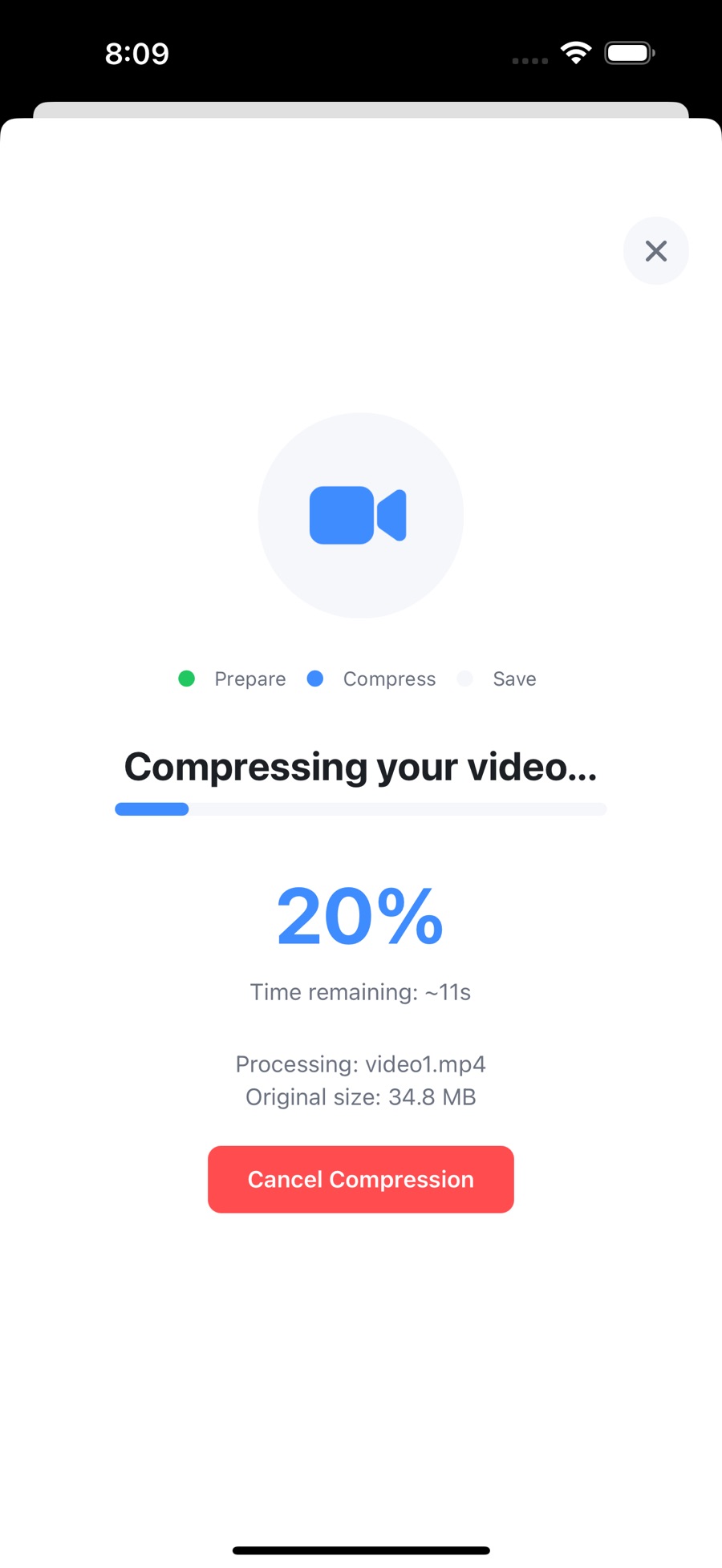
Sieh für jedes Video Originalgröße, komprimierte Größe, gesparten Platz und verstrichene Zeit während der Verarbeitung.
Privatsphäre zuerst
Die gesamte Verarbeitung läuft auf deinem Gerät mit Apples AVFoundation. Deine Videos verlassen dein iPhone nie. Kein Konto, kein Internet nötig.
Dunkelmodus
Folgt automatisch deiner Systemeinstellung, oder wähle Hell bzw. Dunkel manuell. Kleines Detail, angenehmer für die Augen.
So sieht Komprimierung wirklich aus
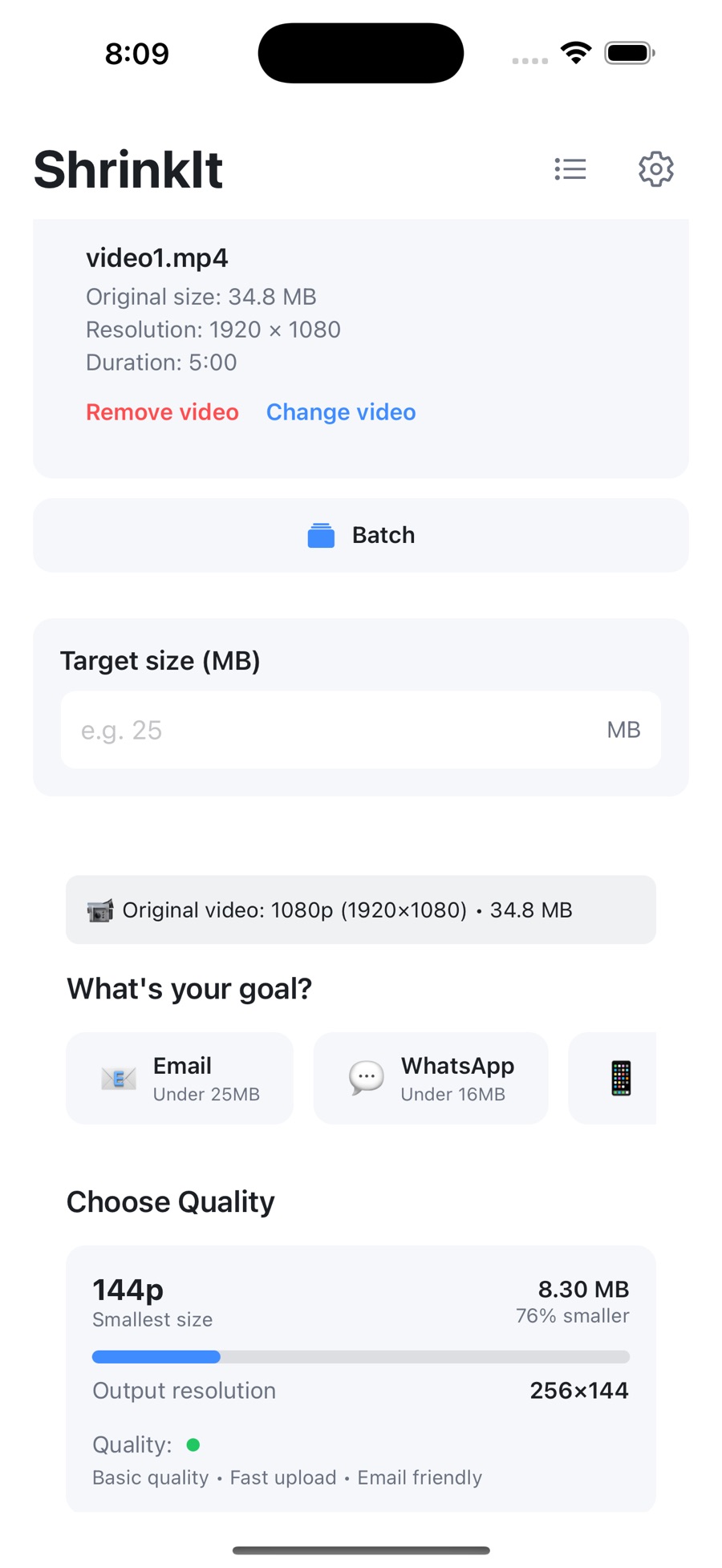
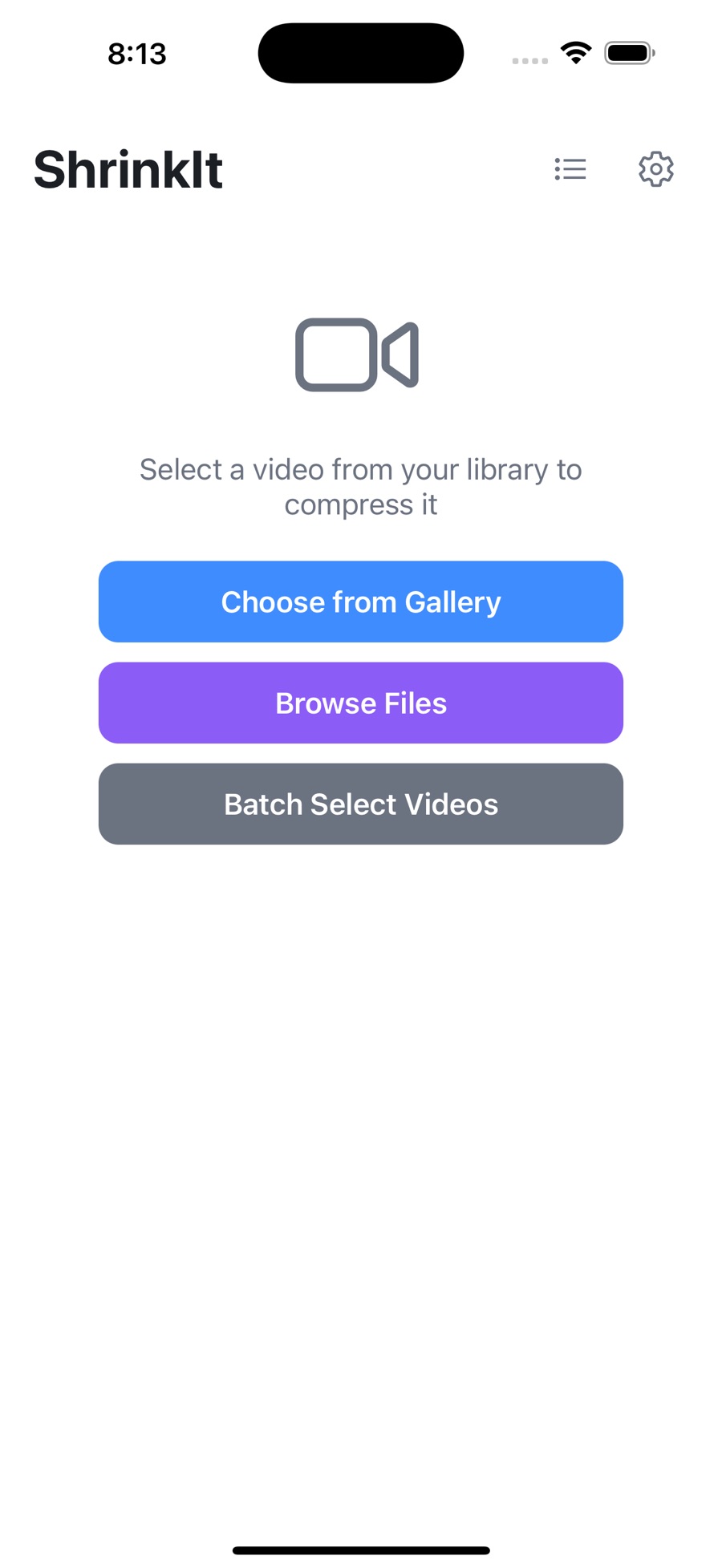
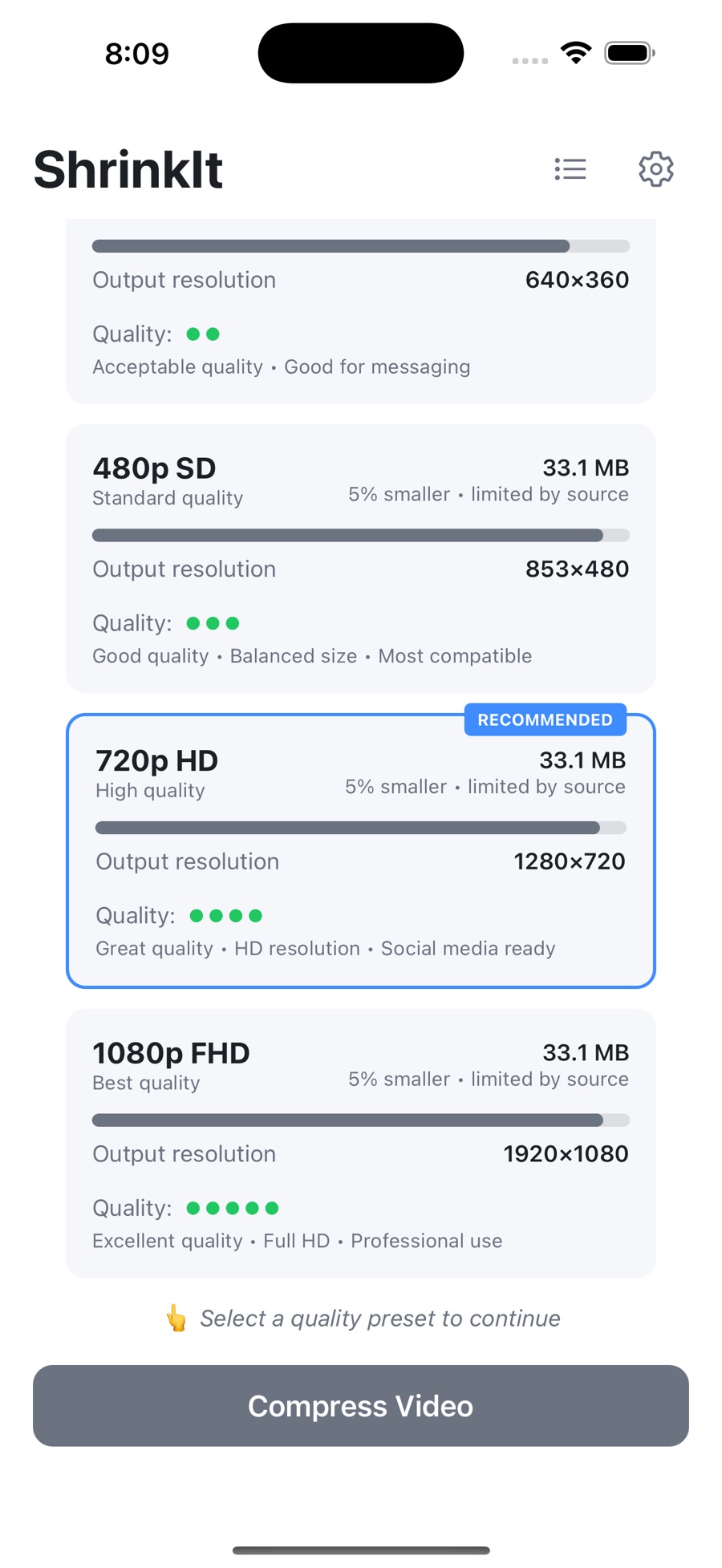
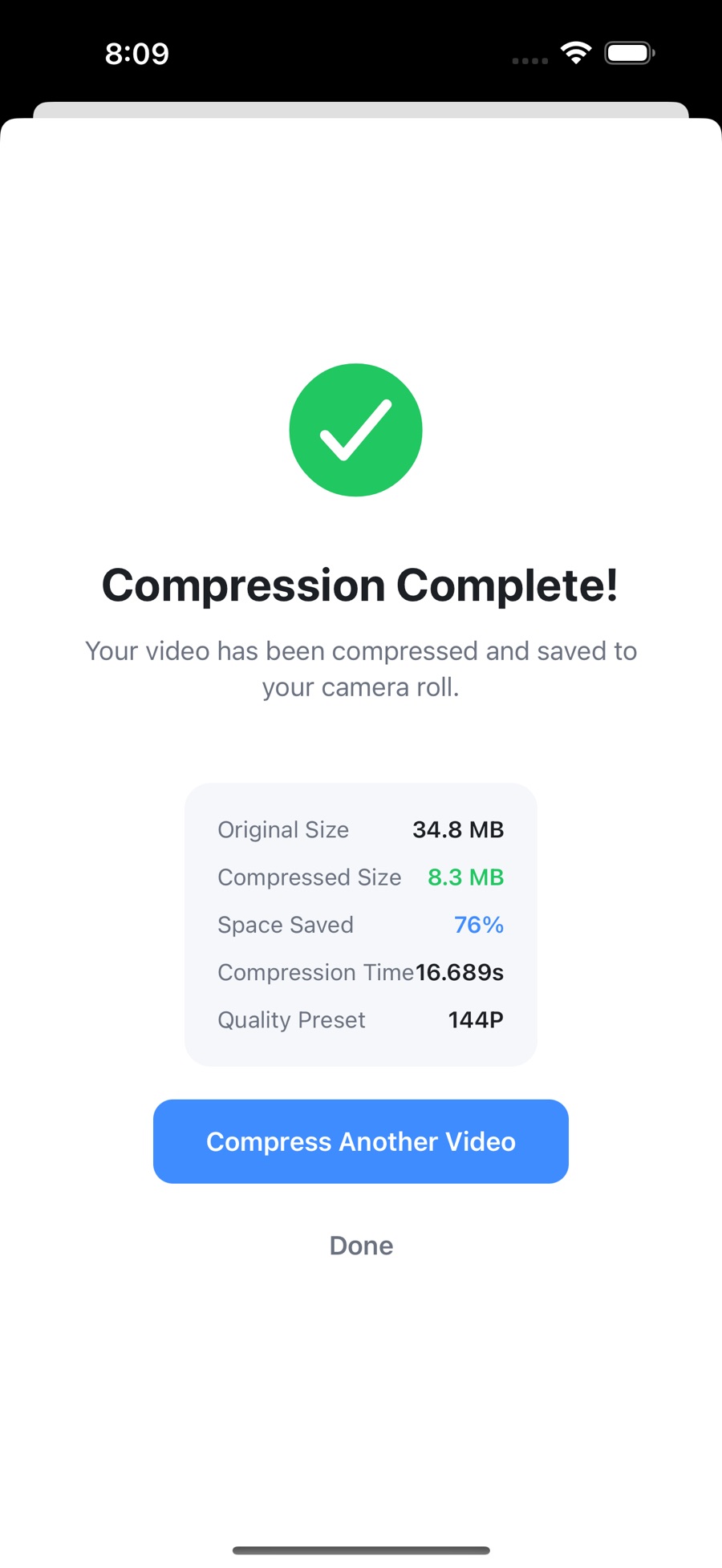
Vier echte Screens aus Version 2.1.0 — vom Import eines Clips bis zu 76 % gespartem Speicher. Wische den Streifen zur Seite, um durchzugehen.
Fünf Voreinstellungen — oder nenn deine eigene Zahl
Qualität, die du bestimmst: Wähle eine Voreinstellung oder eine Zielgröße — ShrinkIt trifft keine Entscheidungen für dich.
| Voreinstellung | Ideal für |
|---|---|
| 1080p Full HD | Minimale Komprimierung, maximale Qualität — für Lieblingsvideos und Archive |
| 720p HD | Die Balance aus Qualität und Größe für die meisten Alltagsvideos |
| 480p SD | Standardqualität für den Alltag und lockeres Teilen |
| 360p | Kleinere Dateien, gemacht für Messenger |
| 144p | Maximale Komprimierung für minimalen Speicherbedarf |
| Zielgröße | Gib eine Zahl in MB ein — ShrinkIt bringt die Ausgabe nahe daran |
So passt ShrinkIt in deinen Alltag
Ein einfacher Ablauf in vier Schritten, hardwarebeschleunigt durch den Video-Encoder deines iPhones — kein Upload, kein Warten auf einen Server.
- Videos auswählen
Importiere aus Fotos oder Dateien.
- Voreinstellung oder Zielgröße wählen
Fünf Stufen von 1080p bis 144p — oder ein eigenes MB-Ziel.
- Bei Bedarf mehrere einreihen
Videos werden nacheinander verarbeitet; jederzeit pausieren und fortsetzen.
- Automatisch sichern, wenn fertig
Optional direkt zurück in Fotos sichern und optional das Original löschen.
Gebaut für echte Limits
Gut zum Freigeben von iPhone-Speicher, für E-Mail-Anhänge unter 25 MB, WhatsApp / iMessage / Telegram, geringere iCloud-Speicherkosten und kleinere Backups.
Ehrliche Technik
Unterstützt MP4, MOV, HEVC und die meisten mit dem iPhone aufgenommenen Formate. Die Ausgabe ist H.264-MP4 bis 1080p in SDR (HDR-Quellen werden in SDR umgewandelt), das ursprüngliche Seitenverhältnis bleibt immer erhalten. Speicherbewusst: Dateien, die für dein Gerät zu groß sind, lehnt die App ab, statt mitten im Job abzustürzen.
Sieh, was du gespart hast
ShrinkIt zählt den insgesamt gesparten Speicherplatz über alle Komprimierungen, die Anzahl komprimierter Videos und deine letzten 50 Jobs.
Häufige Fragen
Klare Antworten zu Privatsphäre, Qualität, Formaten und Preis.
Nein. Die gesamte Verarbeitung läuft auf deinem Gerät mit Apples AVFoundation. Deine Videos verlassen dein iPhone nie, und die App braucht zum Komprimieren weder ein Konto noch eine Internetverbindung.
Bis zu 90 % Größenreduktion bei der niedrigsten Qualitätsstufe. Bei typischen mit dem iPhone aufgenommenen Videos spart die Komprimierung oft 50–80 % der Dateigröße. Die tatsächliche Ersparnis hängt vom Ausgangsvideo und der gewählten Voreinstellung ab.
ShrinkIt unterstützt MP4, MOV, HEVC und die meisten mit dem iPhone aufgenommenen Formate. Die Ausgabe ist H.264-MP4 bis 1080p in SDR; HDR-Quellen werden in SDR umgewandelt. Das ursprüngliche Seitenverhältnis bleibt immer erhalten.
Ja. Stelle mehrere Videos in die Warteschlange, und sie werden nacheinander verarbeitet. Du kannst die Warteschlange jederzeit pausieren und fortsetzen und optional festlegen, dass sie pausiert, wenn die App in den Hintergrund wechselt.
Nur wenn du es willst. „Original nach dem Komprimieren löschen“ ist ein optionaler Schalter, ebenso das automatische Sichern der komprimierten Kopie in Fotos. Standardmäßig behältst du die Kontrolle über beide Dateien.
ShrinkIt kostet einmalig 4,99 $ im App Store und bei Google Play (US-Preis zum Zeitpunkt der Erstellung). Die App benötigt iOS 15.1 oder neuer auf iPhone und iPad und ist auch für Android erhältlich.
Guides: Hol mehr aus jedem Megabyte
Praktische, zeitlose Erklärartikel zu Videogröße, Formaten und Versandlimits (auf Englisch).
How to compress a video for email (and actually get under the limit)
Why attachments bounce, what the real limits are, and how to hit a target size on the first try.
Quality1080p vs 720p vs 480p: which resolution should you choose?
What resolution actually does to file size and quality — and how to pick the right preset for the job.
StorageHow to free up iPhone storage when videos are eating it
Find what's taking space, decide what to keep, and reclaim gigabytes without losing memories.
FormatsHEVC, H.264, and HDR: iPhone video formats explained
Why some videos won't play on other devices, and when converting to H.264 is the right call.
Nie wieder Videos löschen, nur um Platz zu schaffen
Ein Kauf, kein Abo, kein Konto. Die Komprimierung läuft vollständig auf deinem iPhone.